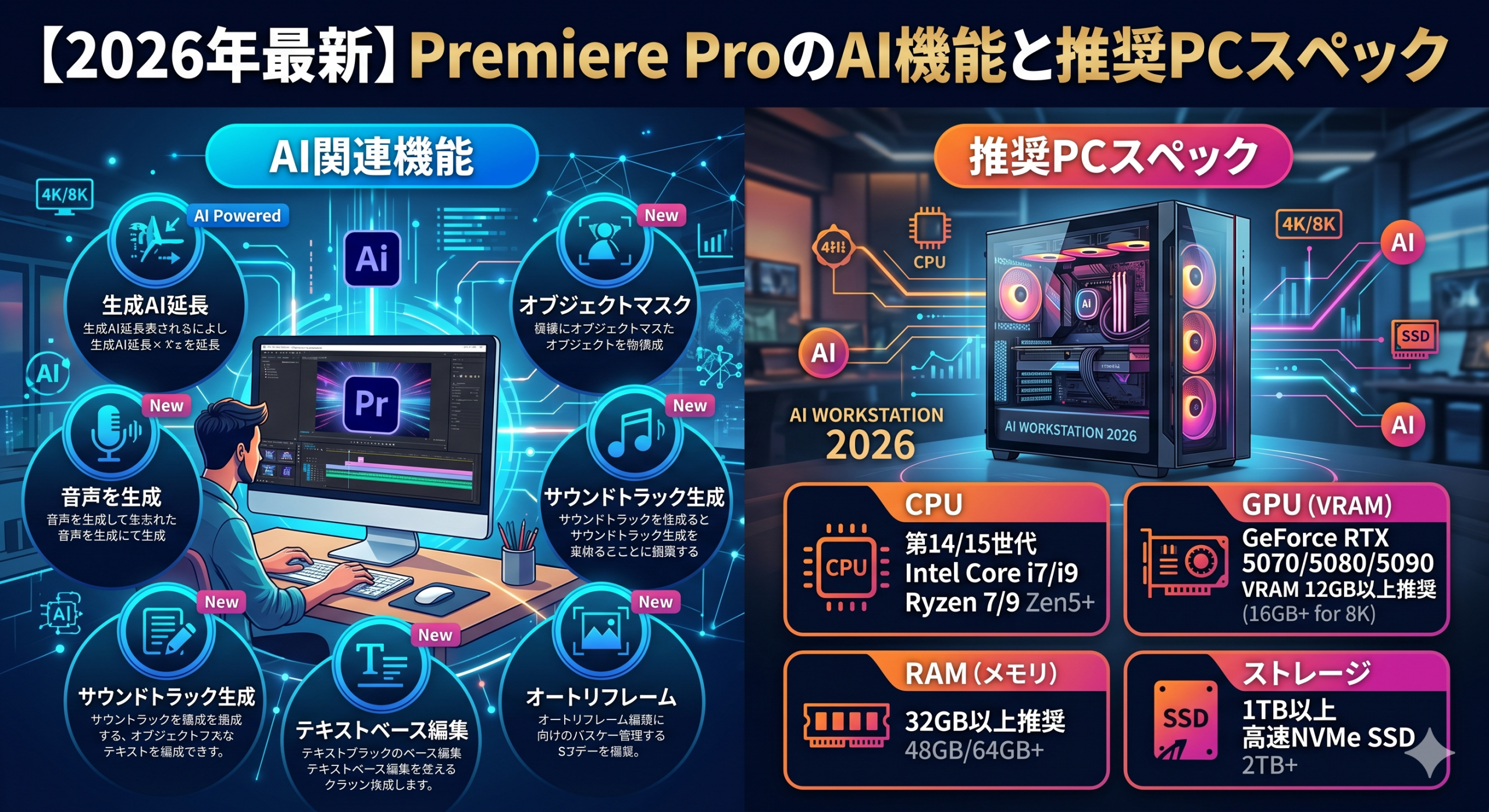
この記事はこんな人に向けて書いています
- Premiere Proを使っており、Adobeの今後のAI機能の方向性を知りたい方
- PC買い替えを検討中で、AI時代を見据えたスペックの目安を知りたい方
- 副業で4K案件を受け始めた中級者、これから本格的にAI機能を活用したい初心者の方
逆に、Adobe以外の編集ソフト(DaVinci Resolveなど)が中心の方や、「最新ニュースを一次情報で深掘りしたい」方には、本記事はやや一般向けの解説になります。
なお、本記事ではAdobe Max 2025の発表内容や2026年5月時点の公開情報をもとに執筆しています。一部、業界動向として「今後の方向性」に触れる部分もありますが、確定情報と構想は明確に区別して記載します。
それでは、本題に入ります。
Adobe Max 2025-2026で見えた「Premiere ProのAI戦略」
AI機能が「実験的機能」から「標準機能」へ移行している
2025年10月のAdobe Max 2025では、Premiere Proに「AI Object Mask」が公開ベータで導入され、ロトスコープ作業を自動化する流れが本格化しました。同年4月にはNAB 2025で「Generative Extend」が4K対応として一般公開され、AI機能はもはや「試験運用」の段階を超え、日常の編集ワークフローに組み込まれつつあります。 Adobe NewsroomAdobe Newsroom
ここ数年のAdobeの方針を見ると、**「AI機能を試す時代」から「AI機能を前提に編集する時代」**へとシフトしているのが分かります。これは、PCを買い替える際の判断基準にも直結する重要な変化です。
クラウド処理からローカル処理へのシフト
現状、Adobe Fireflyが提供する生成AI機能の多くは、クラウド側で処理されています。利用者のPCはタイムラインの再生やレンダリングを担当し、生成AIの計算自体はAdobeのサーバー側で行う仕組みです。
ただし、業界全体としては「ローカルAI処理」の重要性が高まっています。Microsoftが推進するCopilot+ PCの認証基準では、NPUに最低40 TOPS(1秒あたり40兆回の演算)以上の性能が求められており、AI処理を端末側で完結させる流れが本格化しています。 Microsoft
クラウド処理は便利ですが、生成のたびにクレジット消費やネットワーク遅延が発生します。今後Adobeのロードマップでも、プライバシー・速度・コストの観点からローカル処理が組み合わされていく可能性は十分にあります。PC選びの段階で、この方向性を意識しておく価値はあるでしょう。
動画の「欠け」をAIが補完?生成拡張(Generative Extend)の進化
生成拡張とは何か
**Generative Extend(生成拡張)**は、撮影素材の前後にAIが新しいフレームを自動生成して、クリップの長さを延ばせる機能です。最大2秒の映像と音声、または音声のみなら10秒まで生成できます。 PetaPixel
例えば、インタビュー動画で「このリアクションをあと0.5秒長く見せたい」という場面で、撮影素材が足りないことはよくあります。これまでは別テイクを探すかカット割りで誤魔化すしかありませんでしたが、Generative Extendなら不足分をAIが自然に補完してくれます。
4K対応・尺の延長・実務での使いどころ
2025年4月のアップデートで、Generative Extendはベータ版の1080pから4K対応になり、横向きだけでなく縦向き動画にも対応しました。これにより、YouTube Shortsやリール動画など、副業案件で頻出するフォーマットでも実用範囲に入ります。 PetaPixel
生成された映像は元クリップとの境目が滑らかにつながるよう調整されており、新しい要素を追加するのではなく「あと少し続いた風景」を自然に作り出します。色合いやトーンが大きく変わることはなく、編集の延長線上で使いやすい設計です。 Adobe Research
PCラボ的視点:VRAMが処理時間を決める
Generative Extend自体は基本的にクラウドで処理されますが、生成された4K素材をタイムラインに載せた瞬間から、PC側のリソースが効いてきます。
特に効くのはVRAM(GPU専用メモリ)の容量です。生成拡張で延長した素材は、元素材と継ぎ目なく再生する必要があり、VRAMが足りないとプレビューでカクついたり、エフェクトを重ねた瞬間に処理が詰まったりします。
当ラボの目安は以下の通りです。
| 用途 | VRAM推奨ライン |
|---|---|
| FHD中心、Generative Extendを軽く使う | 8GB |
| 4Kで実務的に使う | 12GB以上 |
| AI機能を多重がけ、8K視野 | 16GB以上 |
「とりあえず動くか」ではなく「ストレスなく使い続けられるか」で考えると、4K案件を受ける方は12GBを下限に見ておくと安心です。
ついにPremiere上で動画生成が可能に。Firefly Video Modelの衝撃
Firefly Video Modelで何ができるのか
Firefly Video Modelは、Adobeが2025年2月に公開ベータとして提供を開始した、商用利用可能な動画生成AIモデルです。テキストから動画を生成する「Text to Video」、画像から動画を生成する「Image to Video」、既存クリップを延長する「Generative Extend」など、複数の機能の基盤になっています。 Adobe NewsroomCG Channel
特筆すべきは、Adobe StockやライセンスされたデータセットでトレーニングされているためIP(知的財産)的に安全で、商用案件でも使える点です。著作権リスクを気にせず使えるのは、副業や案件ワークでは大きな安心材料になります。
用途としては、Bロールや背景素材、エスタブリッシングショット(場所や状況を示すカット)の生成が想定されており、ナレーション動画やVlogの補完素材として実用的です。 CG Channel
クラウド処理とローカル処理の使い分け
現状、Adobe FireflyによるAI動画生成タスクの大部分は、Adobeのサーバー上のクラウドで処理されています。安定したネット接続は必要ですが、AI生成の重い計算はローカルGPUに依存しません。 Digen AI
ただし、ここで注意したいのは、生成された動画素材を扱うのはあなたのPCだという点です。1080pで生成されたAI素材を4Kタイムラインに混ぜて編集する、AIで生成した素材にカラーグレーディングをかける、といった作業は、すべてローカル側のリソースを使います。
PCラボ的視点:ローカル処理で求められるスペック
将来的にローカル処理が増えていくことを見据えると、今PC選びで意識すべきは次の3点です。
- GPU(VRAM 12GB以上):生成済み素材の編集と再生で必須
- メモリ32GB以上:AI素材と通常素材を同時に扱う場面で効く
- NPU搭載CPUの選択肢:後述しますが、将来のローカルAI機能に備える保険
特にVRAMは、AI機能の有無に関わらず4K編集の体感を大きく左右します。**「将来Adobeがローカル処理に舵を切ったときに困らない構成」**を目安に考えると、過不足のない投資ができるでしょう。
テキスト指示だけでBGMを自動生成「AIサウンドマスタリング」
AIサウンドマスタリングの概要
注記:「AIサウンドマスタリング」という統一名称は、2026年5月時点でAdobeが公式に発表しているものではありません。本セクションでは、現在Adobeおよび業界全体で進んでいるAI音声・音楽生成の動向として扱います。
Adobe Max 2025では、音声関連のAI機能として「Enhance Speech」がFirefly、Podcast、Premiere Proのモバイル・デスクトップ両方で利用可能になりました。これは音声のノイズ除去や明瞭化を自動で行うもので、ナレーション収録の品質を底上げしてくれます。 SNS
また、Generative Extendでは映像の延長と同時にルームトーン(部屋の環境音)を自動生成でき、編集時の「無音の不自然さ」を解消できる方向に進化しています。
業界全体としては、テキストプロンプトで動画の尺に合わせたBGMを生成する技術が複数のプラットフォームで実用化されており、Adobeが今後同様の機能をPremiere Proに統合してくる可能性は高いと見られています。
尺調整・ジャンル指定の自由度
理想的なAI BGM機能のイメージは次のようなものです。
- 「30秒のクリップに合うアコースティックなBGMを生成して」と指示
- ジャンル(ローファイ、シネマティック、ポップなど)を指定
- 動画のシーン展開に合わせて盛り上がりのタイミングを自動調整
これらは現状Adobeでは未実装ですが、Firefly Video Modelの音声拡張機能や、サードパーティのAI音楽生成ツールとの連携を含めて、近い将来統合される領域です。
PCラボ的視点:CPUとメモリが効いてくる場面
音声系AI処理は、映像系AIと比べるとGPU依存度はやや低く、CPUとメモリの性能が効いてきます。
特に、複数の音声トラックにAIエフェクト(ノイズ除去、音量正規化、AI BGM生成など)を同時にかける場合、メモリ32GB未満だと動作が重くなる場面があります。動画編集向けPCを選ぶときに「メモリ32GBは下限ライン」とよく言われるのは、こうした音声処理の負荷も考慮されているためです。
AI機能を「ローカル」で動かす時代へ:必要スペックの全体像
NPU搭載CPUとは何か、なぜ重要になるのか
**NPU(Neural Processing Unit)**は、AI処理に特化した専用プロセッサです。CPUやGPUとは別に、AI推論を低消費電力かつ高速で行うための回路で、最近のIntel Core UltraシリーズやAMD Ryzen AIシリーズ、Apple Mシリーズに搭載されています。
Copilot+ PCの基準では、NPUに最低40 TOPS(1秒あたり40兆回の演算性能)が求められています。2026年時点では、ローカルLLM(大規模言語モデル)の運用には45 TOPS以上のNPUと32GB以上のRAMの組み合わせが目安とされています。 MicrosoftOrdinaryTech
ただし、動画編集の文脈では現状NPUが必須というわけではありません。VRAM・システムRAM・全体的な計算能力に注目すべきで、「AI PC」というラベルだけでは実際のAI性能は判断できません。当ラボとしては、NPUは「将来のローカルAI機能に備える保険」と捉えるのが現実的だと考えます。 Compute Market
GPU・VRAMの推奨ライン(2026年〜2027年を見据えて)
GPUは引き続き、動画編集における最重要パーツです。AI時代を見据えた推奨ラインは以下の通りです。
| 編集スタイル | 推奨VRAM | GPU例 |
|---|---|---|
| FHD中心、AI機能はたまに | 8GB以上 | RTX 4060クラス |
| 4K中心、AI機能を実務で | 12GB以上 | RTX 4070/5070クラス |
| 4K+多重AI、8K視野 | 16GB以上 | RTX 5070 Ti/4080以上 |
「今買うなら、1ランク上のVRAMを選んでおく」のが、AI時代の動画編集PCにおける鉄則になりつつあります。
メモリとストレージの目安
メモリは32GBを下限ライン、4K案件を本格的に受けるなら64GBが安心です。AI処理中はキャッシュデータでメモリが急速に消費されるため、ブラウザやチャットツールを併用するだけで圧迫されることがあります。
ストレージはNVMe SSDの1TB以上を編集ドライブに割り当ててください。AI処理は大量の一時ファイルを生成するため、ストレージ速度がボトルネックになるとGPU性能が活かしきれません。
スペック早見表(2026年5月時点)
| パーツ | 最低ライン | 推奨ライン | 余裕ライン |
|---|---|---|---|
| CPU | Core i5/Ryzen 5(NPU搭載なお良し) | Core i7/Ryzen 7(NPU搭載) | Core i7/Ryzen 9(NPU 40 TOPS以上) |
| GPU(VRAM) | RTX 4060(8GB) | RTX 4070/5070(12GB以上) | RTX 5070 Ti/4080(16GB以上) |
| メモリ | 32GB | 32GB | 64GB |
| ストレージ | NVMe SSD 1TB | NVMe SSD 1TB | NVMe SSD 2TB |
用途別:数年先まで戦える推奨スペックライン
ここまでの内容を踏まえて、用途別に3つのパターンを提示します。1択を押し付けたくないので、自分のスタイルに近いものを選んでください。
ライトユーザー:AI機能を「たまに使う」構成
狙うスペック:Core i5/Ryzen 5、RTX 4060(VRAM 8GB)、メモリ32GB、SSD 1TB
YouTubeのVlogや商品レビューが中心で、AI機能はたまに使う程度の方は、この構成で2〜3年は戦えます。Generative Extendやオブジェクトマスクも、FHD素材なら実用範囲で動きます。
NPUは「あれば嬉しい」程度で、無理に最新世代を狙う必要はありません。
副業中級者:AI機能を「実務で使う」構成
狙うスペック:Core i7/Ryzen 7、RTX 4070/5070(VRAM 12GB以上)、メモリ32GB、SSD 1TB、NPU搭載CPU
副業で4K案件を継続的に受ける方には、このラインが一番おすすめです。AI Object MaskやGenerative Extendを案件で使う際、待ち時間が積み重なるとそのまま時給に響きます。
CPUはNPU搭載モデル(Core Ultra、Ryzen AIなど)を選んでおくと、2〜3年後にAdobeがローカルAI処理を本格展開した際にも対応できる保険になります。
プロ・将来投資型:AI機能を「フル活用する」構成
狙うスペック:Core i7/Ryzen 9、RTX 5070 Ti/4080(VRAM 16GB以上)、メモリ64GB、SSD 2TB、NPU 40 TOPS以上
複数案件を並行処理する方、AI機能をカラーグレーディングと並行して多用する方、将来8K案件を視野に入れる方はこのラインが安心です。
ここまで来ると価格は上がりますが、AI時代の編集効率を考えると、納期短縮と複数案件の並行処理で投資回収は早いはずです。
まとめ:AI時代の動画編集PC、過不足のない選び方
Adobe Premiere ProのAI機能は、Adobe Max 2025の発表を見る限り、「実験段階」から「日常ツール」へ完全に移行しつつあります。AI Object Mask、Generative Extend、Media Intelligenceは既に実用レベルで使え、今後はFirefly Video Modelによる動画生成や音声系AIの統合がさらに進む見込みです。
PC選びの結論をもう一度整理します。
- ライトユーザー → VRAM 8GB、メモリ32GB、NPUは保険程度
- 副業中級者 → VRAM 12GB以上、NPU搭載CPUで将来に備える
- プロ・将来投資型 → VRAM 16GB以上、NPU 40 TOPS以上、メモリ64GB
「最新のハイエンドを買えば全部解決」なのは事実ですが、副業中級者にとってオーバースペックな投資は、本来モニターやストレージ、マイクなどの周辺機材に回せたはずの予算を圧迫します。
逆に、**VRAMやメモリといった「あとから増やしにくいパーツ」**は妥協しないでください。AI機能の進化は思ったより早く、買った時点で「ちょうどいい」スペックは、2年後には「物足りない」になりがちです。
具体的なBTOパソコンの比較は、別記事「【2026年版】4K編集向けBTOパソコン徹底比較ガイド」で詳しく解説しています。実際のモデル選びに進む際は、あわせて参考にしてください。また、AI Object Mask単体の処理速度を深掘りした「Premiere Pro『AIマスキング』が快適なGPUの選び方【2026年版】」もおすすめです。

コメント